

Centro de ajuda

Personalização do aspecto do POS (Layouts)

Calendar Icon

5 de Março de 2020

Return Icon Voltar

O que é um Layout?

Os Layouts são utilizados para personalizar o aspecto do POS. Com esta funcionalidade consegue selecionar os produtos e categorias que quer apresentar no POS, assim como alterar as suas posições, tamanhos e cores.

Como crio um Layout?

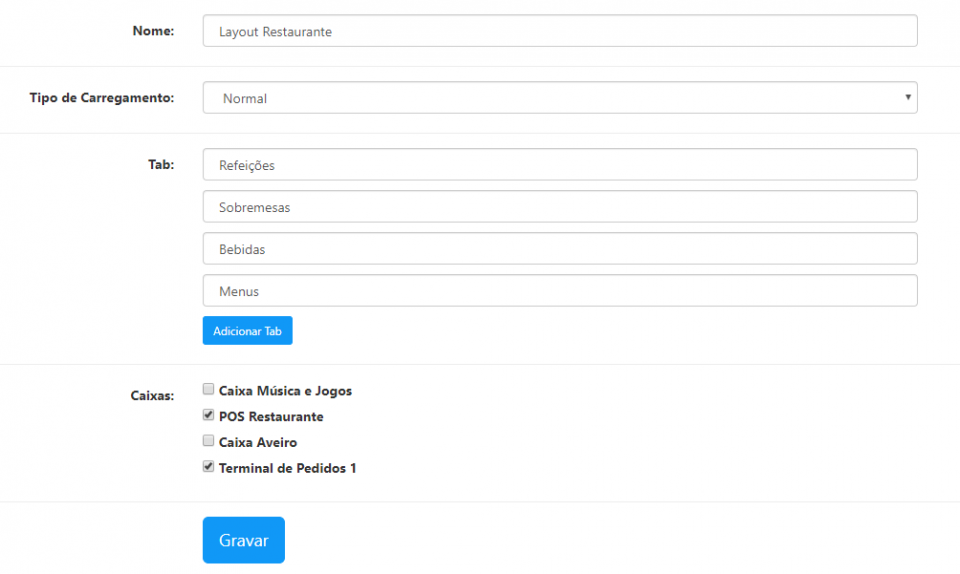
Siga estes passos para criar o seu Layout:

  1. Dirija-se a Gestão > Produtos > Layouts > Adicionar Layout (botão verde no canto superior direito);
  2. Em seguida, preencha o nome do Layout. Este campo é apenas para uso interno e não é apresentado no POS;
  3. Em Tipo de Carregamento pode optar por Normal ou Optimizado. Se escolher Optimizado, não são carregados os produtos dessa loja que não devem estar disponíveis no Layout;
  4. Crie as tabs ou separadores. Estes são apresentados no POS e é dentro dos mesmos que pode adicionar os produtos ou categorias;
  5. Selecione a caixa ou POS onde quer aplicar este Layout;
  6. Por último, pressione em Gravar.

Notas: 

  1. À data da publicação deste artigo, em Março de 2020, os Layouts apenas afectam o POS no browser. Não afectam a App;
  2. A tab (separador) permite agrupar um conjunto de produtos e categorias de produtos. Ex: se pretender encontrar facilmente uma coca-cola, poderá adicionar a tab Bebidas e inserir na mesma a categoria Refrigerantes, anteriormente criada por si, da qual consta o produto coca-cola;
  3. Reinicie o POS sempre que alterar ou ativar um Layout.

Nota: Os layouts não se reflectem no novo POS.
Criar layout

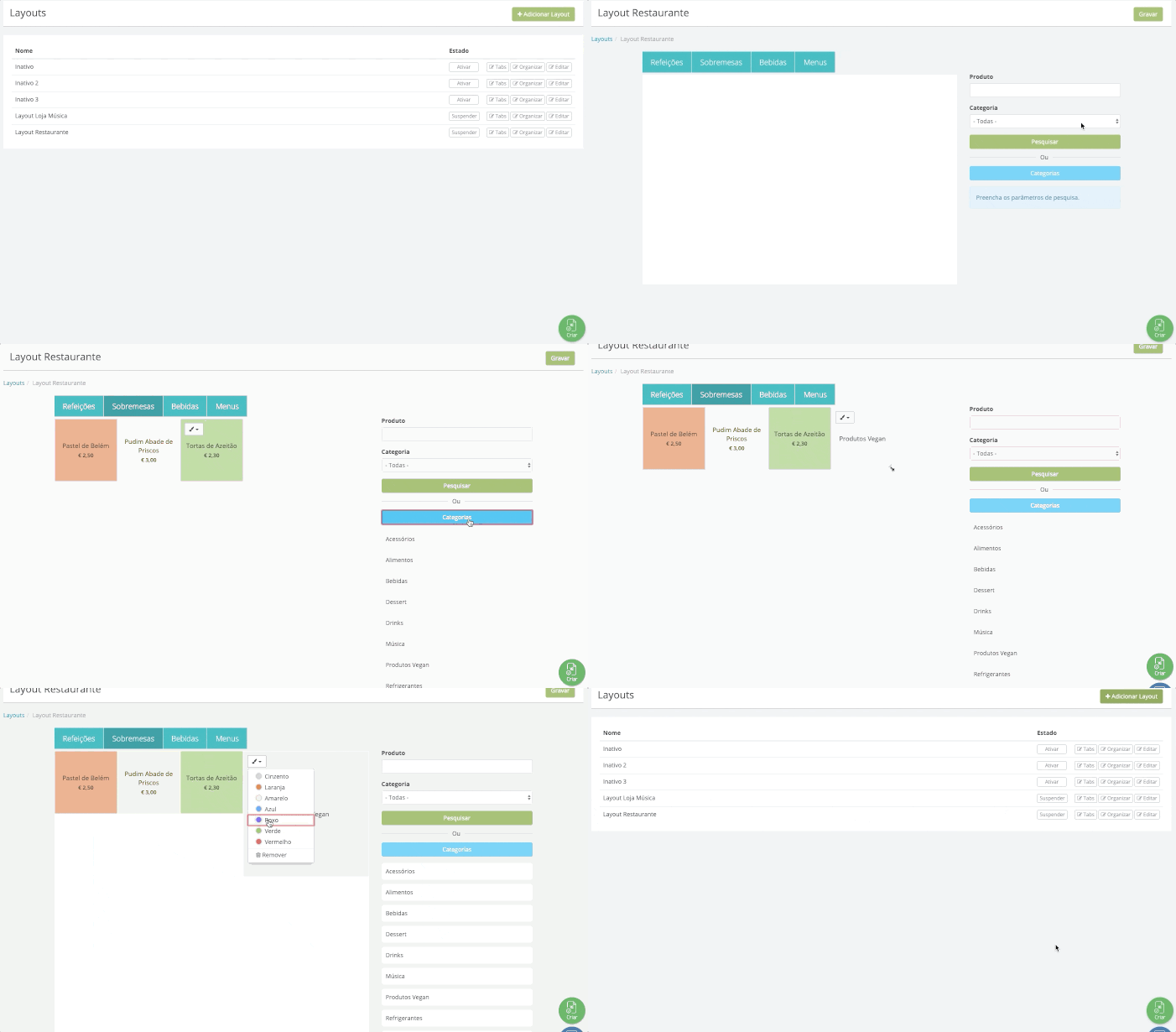
Em seguida, apresentamos dois GIFs. O primeiro mostra os passos para pesquisar e adicionar um produto a um Layout. O segundo apresenta os passos para encontrar e adicionar uma categoria de produtos a um Layout.

Adicionar produtos ao Layout
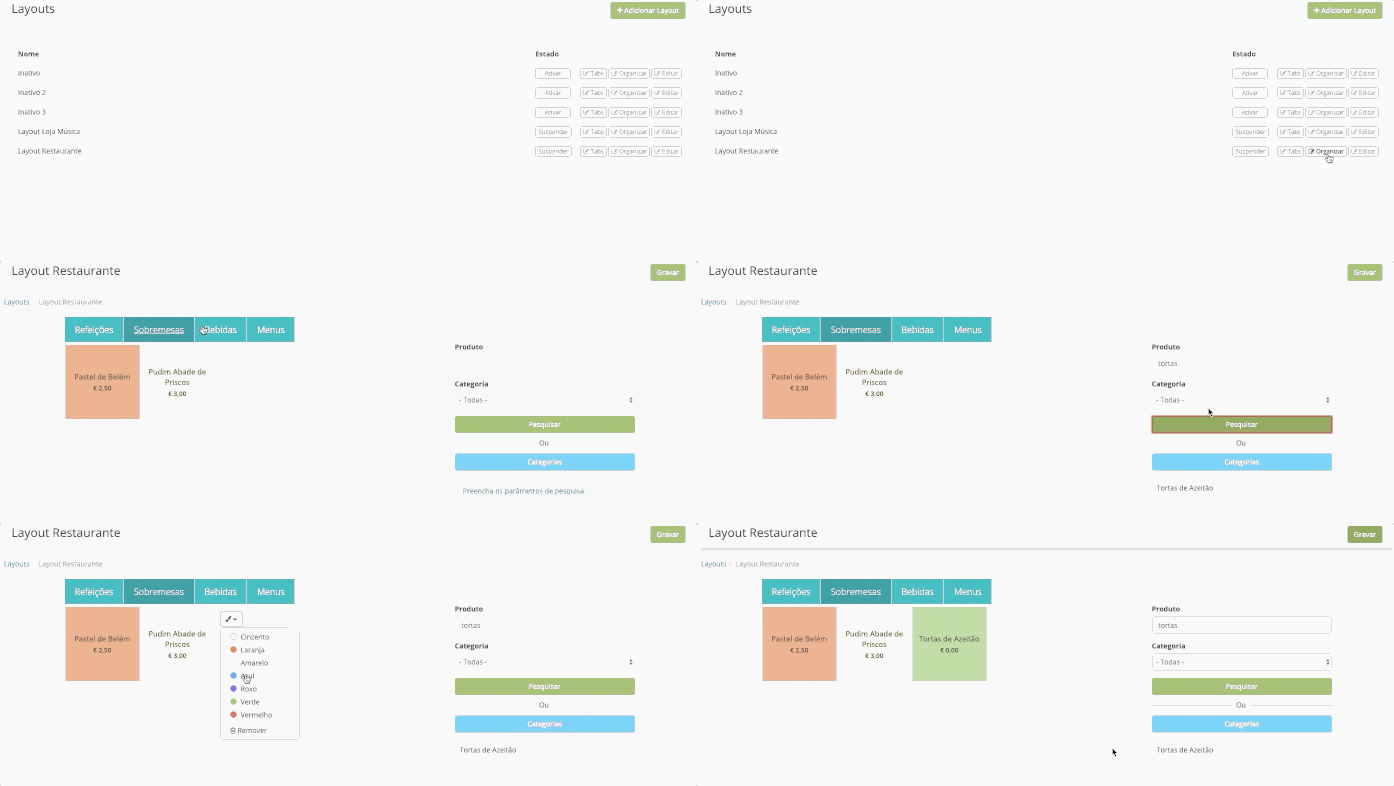
Layout - add produto

Adicionar categorias ao Layout

Layout Adicionar Categorias

Achou o Artigo útil?
Sim Não
Vendus Banner

Categorias

Artigos Relacionados

Estes são os temas relacionados com a sua pesquisa e que pode considerar úteis.

NOVO POS - Como alternar entre caixas

Como alternar entre caixas no novo POS

Right arrow icon

NOVO POS - Como alterar o PIN

Como alterar o pin no Novo POS

Right arrow icon

Como emitir recibos no Vendus

Saiba quando o recibo é emitido automaticamente e como o criar a partir de uma fatura a prazo, no Backoffice ou no POS.

Right arrow icon

Como alterar o método de pagamento pré-definido no POS

No POS, pode escolher qual o método de pagamento que aparece selecionado por defeito, facilitando o registo de vendas quando um determinado meio de pagamento é o mais utilizado.

Right arrow icon

Como "anular" uma fatura emitida no Vendus?

Precisa efetuar uma troca, devolução ou retificar uma fatura? A opção recomendada pela AT é a emissão de Notas de Crédito. Saiba como fazê-lo.

Right arrow icon

Novo POS - Transportes por Faturar

Como pesquisar e faturar, no POS, as guias de transporte que ainda não faturadas.

Right arrow icon

Novo POS - Modo Ecrã Inteiro

Caso pretenda, pode trabalhar no seu POS em modo ecrã inteiro.

Right arrow icon

Configuração de impressoras - 1ª configuração

Instale e configure a sua nova impressora

Right arrow icon

NOVO POS - Como cancelar venda

NOVO POS - Como cancelar venda

Right arrow icon

NOVO POS - Associar desconto

Right arrow icon
×
Sobre o Cegid Vendus

O Cegid Vendus é um programa de facturação certificado online que permite gerir uma loja em qualquer lugar pois funciona 100% na cloud. Como é um software POS online, permite faturar em segundos num restaurante, bar, cabeleireiro ou qualquer outro tipo de comércio.